 Español (es)
 English (en)
- Principal
- Videos
- Referencia
- Estado y plan
- Tecnología
- Diseño
- Contacto
- Acerca de nosotros
- Preguntas frecuentes
- Privacidad
- Probarlo
Documentación de referencia
En esta página
Anatomía de la pantalla
La aplicación reparte la pantalla entre cinco zonas fijas: la barra superior, el menú principal a la izquierda, el mapa en el centro, el panel a la derecha y la barra inferior. Ninguna tapa a otra: cuando aparece una lección, el resto se reacomoda para dejarle lugar.
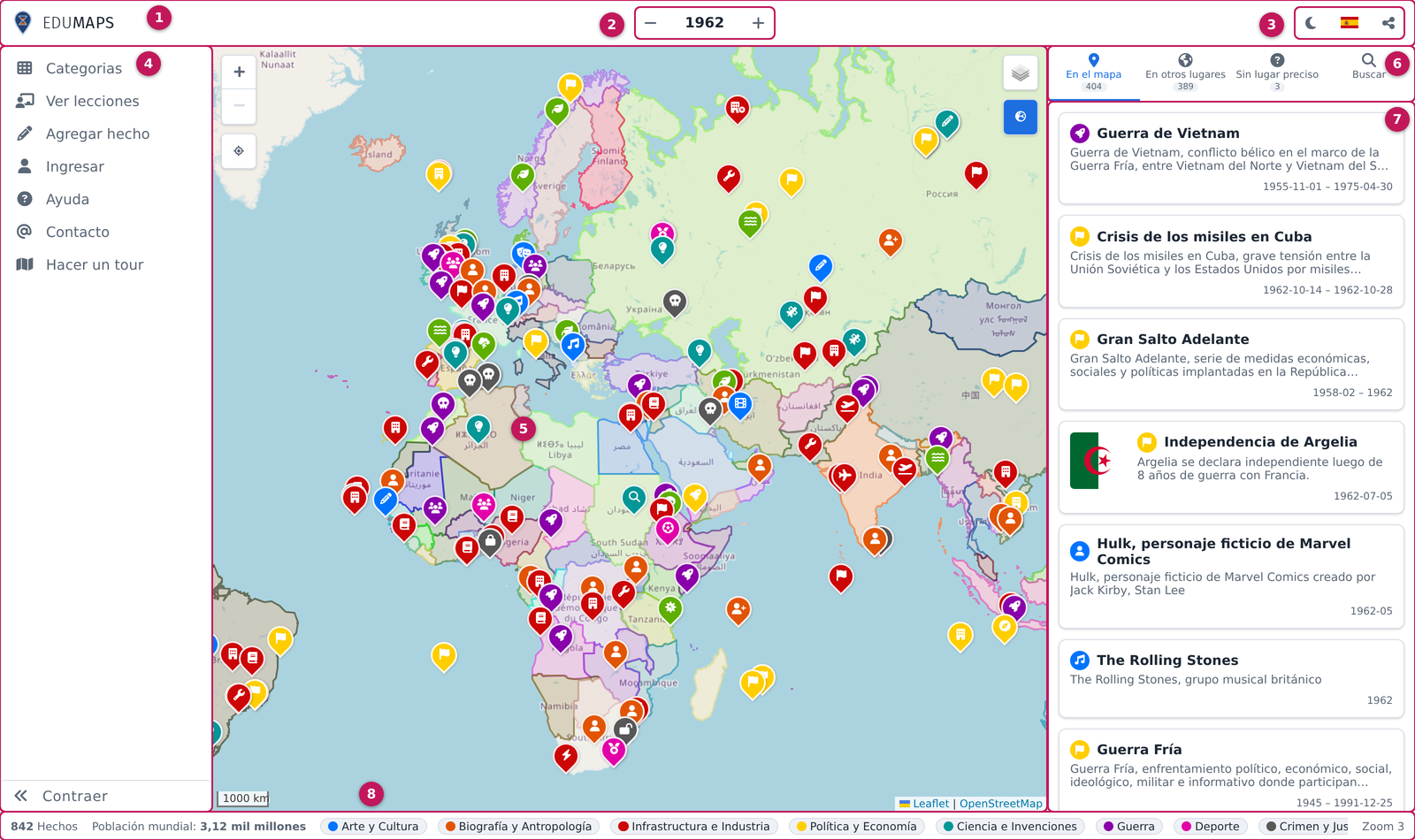
- Barra superior: la marca, el control de tiempo y los controles generales
- Control de tiempo: el año — o el rango de años — que se está viendo. Las flechas avanzan y retroceden según la precisión elegida
- Búsqueda, modo de color (claro, oscuro y vibrante), idioma y compartir (Modo de color)
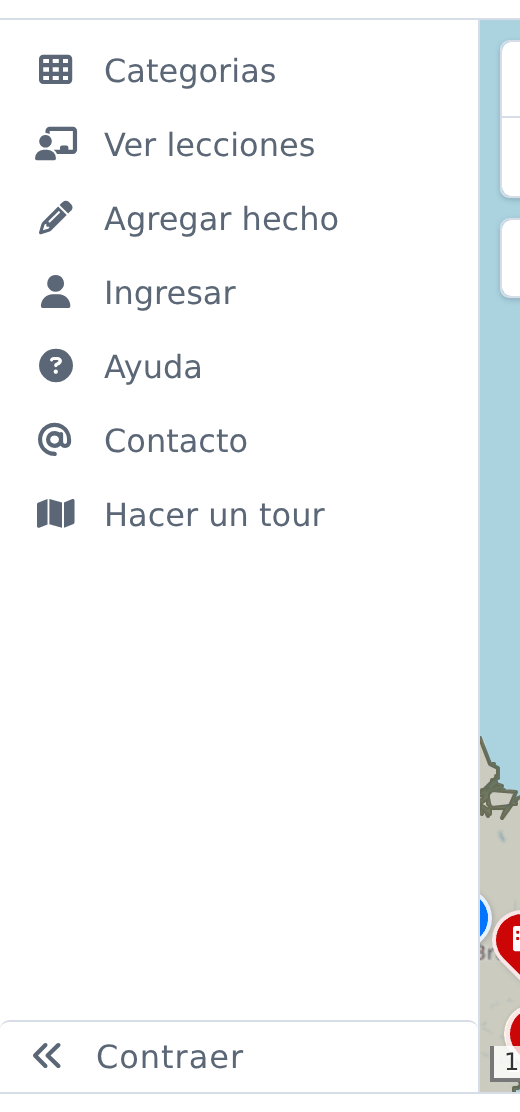
- Menú principal: categorías, lecciones, agregar hechos, ingresar, ayuda y el tour. Se expande con el botón inferior (MENÚ)
- Mapa: cada marcador es un hecho, con color e ícono según su categoría
- Secciones del panel, con la cantidad de hechos de cada una (En el mapa)
- Panel: la lista de hechos de la sección activa, o el detalle del hecho seleccionado
- Barra inferior: cantidad de hechos, población mundial, las categorías — que también sirven de filtro rápido — y el zoom (Población mundial)
Barra superior
Contiene la marca —que vuelve al mapa—, el control de tiempo en el centro, y a la derecha el modo de color, el idioma y compartir. En pantallas angostas se ocultan el agrega el botón de modo de color, el idioma y el menú se pliega detrás del ícono de tres líneas.
Control de tiempo
Indica el momento que se está viendo y permite recorrerlo. Las flechas avanzan y retroceden según la precisión elegida (día, mes, año, década, siglo o milenio), así que un mismo click puede mover un año o mil. Haciendo click en la fecha se abre el selector, donde además se puede definir un rango de años en lugar de un año puntual. Se acepta desde el año -10000 hasta el actual.

En pantallas de menos de 768 px el selector de fecha se abre como una hoja inferior, para poder usarlo con una sola mano.
Otros controles
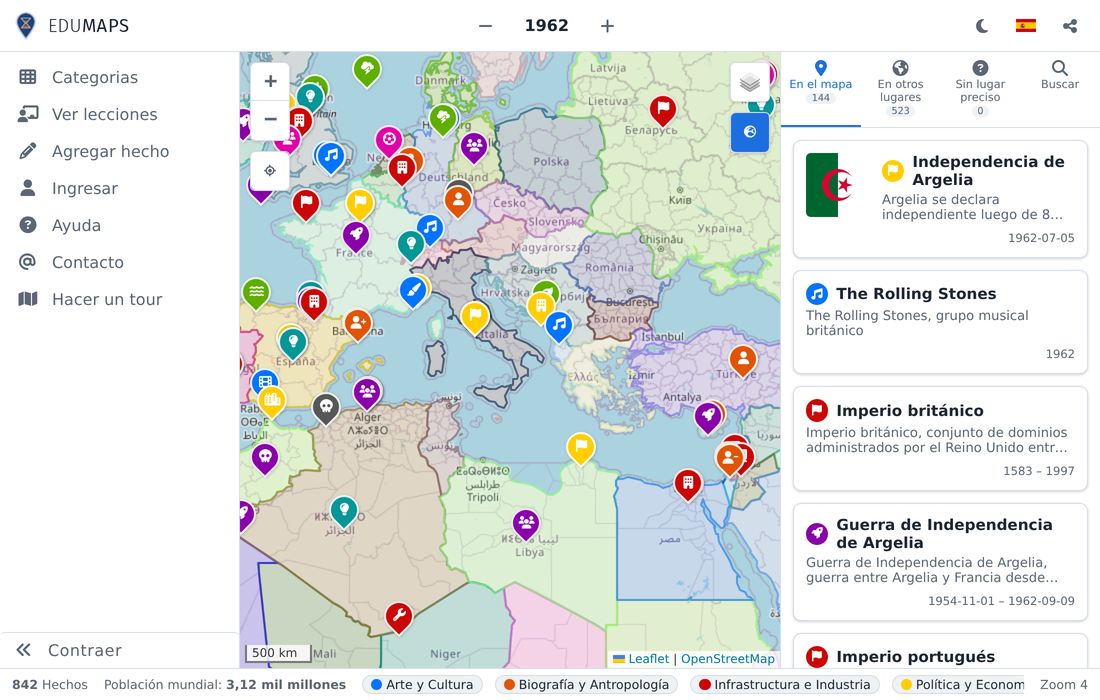
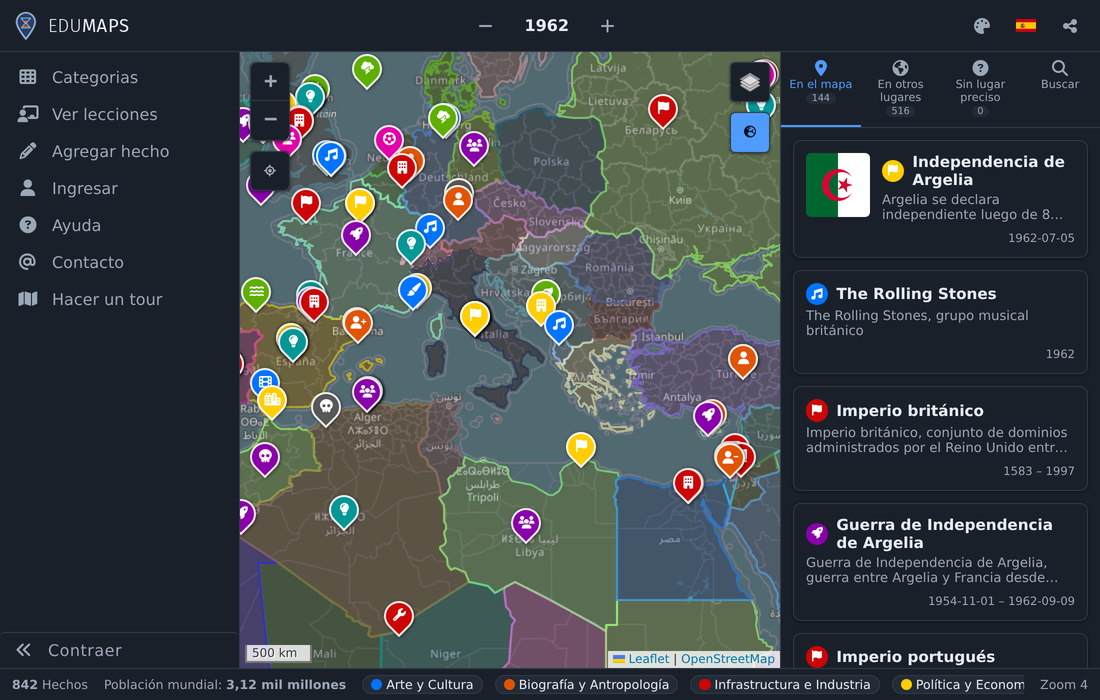
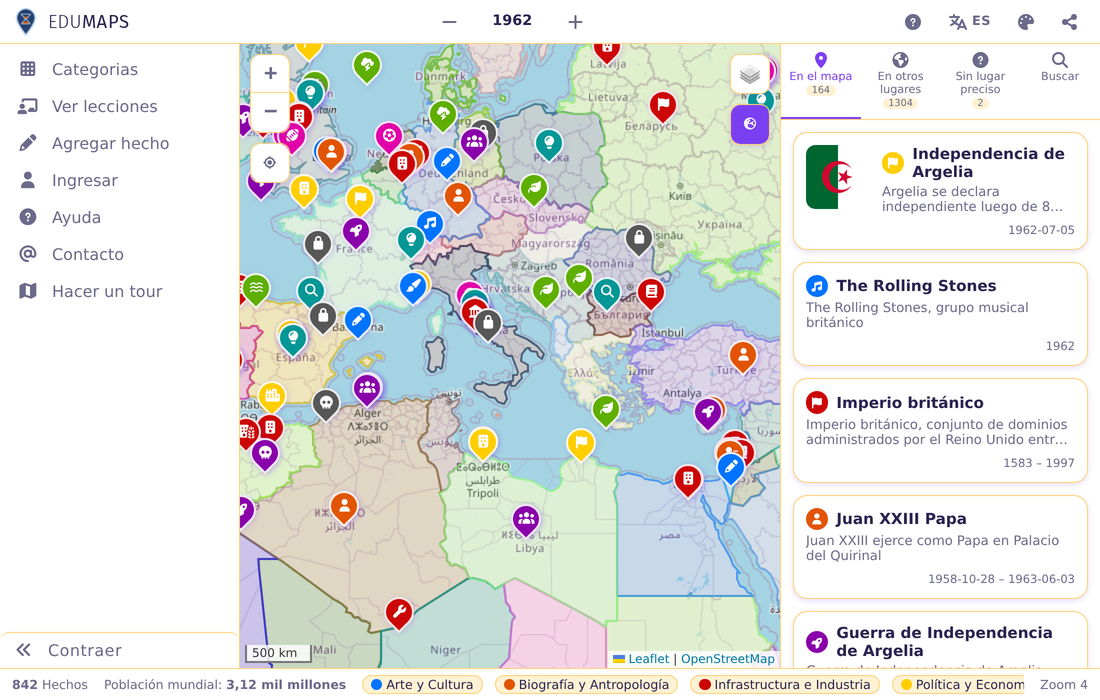
Modo de color
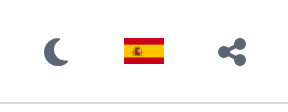
Hay tres modos: claro, oscuro e vibrante. El botón los recorre en ese orden, y el ícono muestra siempre al que se pasaría a continuación. La primera vez se elige solo, según la preferencia del sistema operativo. El modo vibrante usa colores más vivos y bordes más redondeados.
Idioma
Permite elegir entre español e inglés. Importante: no es una traducción. Cada idioma tiene su propio conjunto de hechos, así que al cambiarlo cambia también el contenido que se ve.
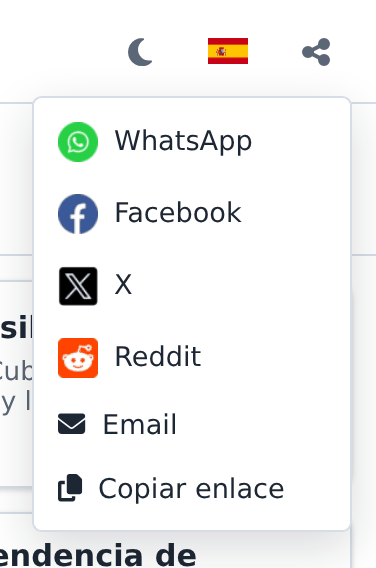
Compartir
Arma un enlace a exactamente lo que se está viendo: el año o rango, el centro y zoom del mapa, el hecho seleccionado, la lección y su paso, y la búsqueda activa. Sirve para citar una vista concreta o para mandarla a alguien.
Menú principal
Es la columna de la izquierda. Tiene dos estados: sólo íconos, o íconos con etiquetas. El botón del pie —MENÚ— alterna entre ambos. En pantallas angostas se convierte en un panel que se abre con el ícono de tres líneas.
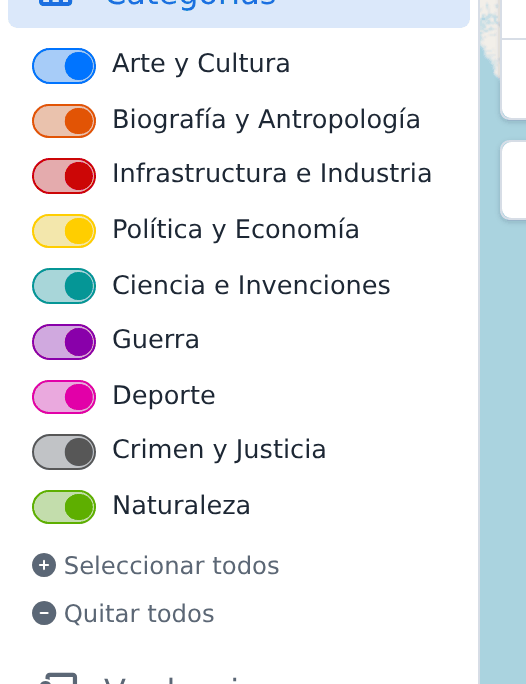
Categorías
Filtran los hechos por tipo de acontecimiento. Cada categoría es un interruptor con su color, el mismo que usan los marcadores en el mapa y las etiquetas de la barra inferior. Abajo están los atajos para seleccionar todos y quitar todos.
El resto del menú
- Ver lecciones: abre el listado de lecciones disponibles.
- Agregar hecho: abre el formulario de carga. Requiere haber ingresado.
- Ingresar: permite registrar un usuario o ingresar para colaborar con el contenido. Una vez dentro, este lugar muestra el perfil.
- Ayuda y Contacto: traen a esta documentación y a la página de contacto.
- Hacer un tour: una guía interactiva que recorre las partes principales de la aplicación.
Cuando la pantalla es baja y no entran todas las entradas, las menos usadas se corren
a un botón de más opciones (…), que también ofrece el modo de
color y las fronteras históricas.
Mapa
Muestra los hechos del tiempo y el lugar seleccionados. Cada marcador lleva el color y el ícono de su categoría; al seleccionarlo se agranda y se destaca del resto. Un click abre un globo con el resumen y lo muestra en el panel. El mapa se desplaza y hace zoom como cualquier mapa, y al moverse se recalcula qué hechos quedan a la vista.
Con el botón derecho sobre cualquier punto del mapa se ofrece agregar un hecho en esas coordenadas.
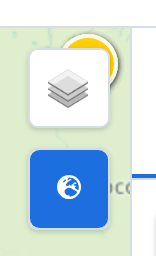
Controles del mapa
Sobre el mapa hay tres controles: el zoom, la ubicación (centra el mapa donde está el usuario) y el panel de capas, que muestra una miniatura de cada mapa —blanco (tierra, agua y ríos, sin fronteras ni nombres actuales; es el predeterminado), natural (con relieve), político y físico— y un interruptor de fronteras históricas, que dibuja los límites de los países tal como estaban en el año que se está viendo. En una pantalla pequeña el panel está en Más opciones, en el menú. Cuando los datos de una frontera no son precisos, se la muestra difuminada. Antes de 1800, el mapa blanco no acerca más allá del nivel 9 y el natural del 7; los mapas político y físico sí. En Mapas base hay ejemplos de cada uno, en los tres modos de color.
Panel
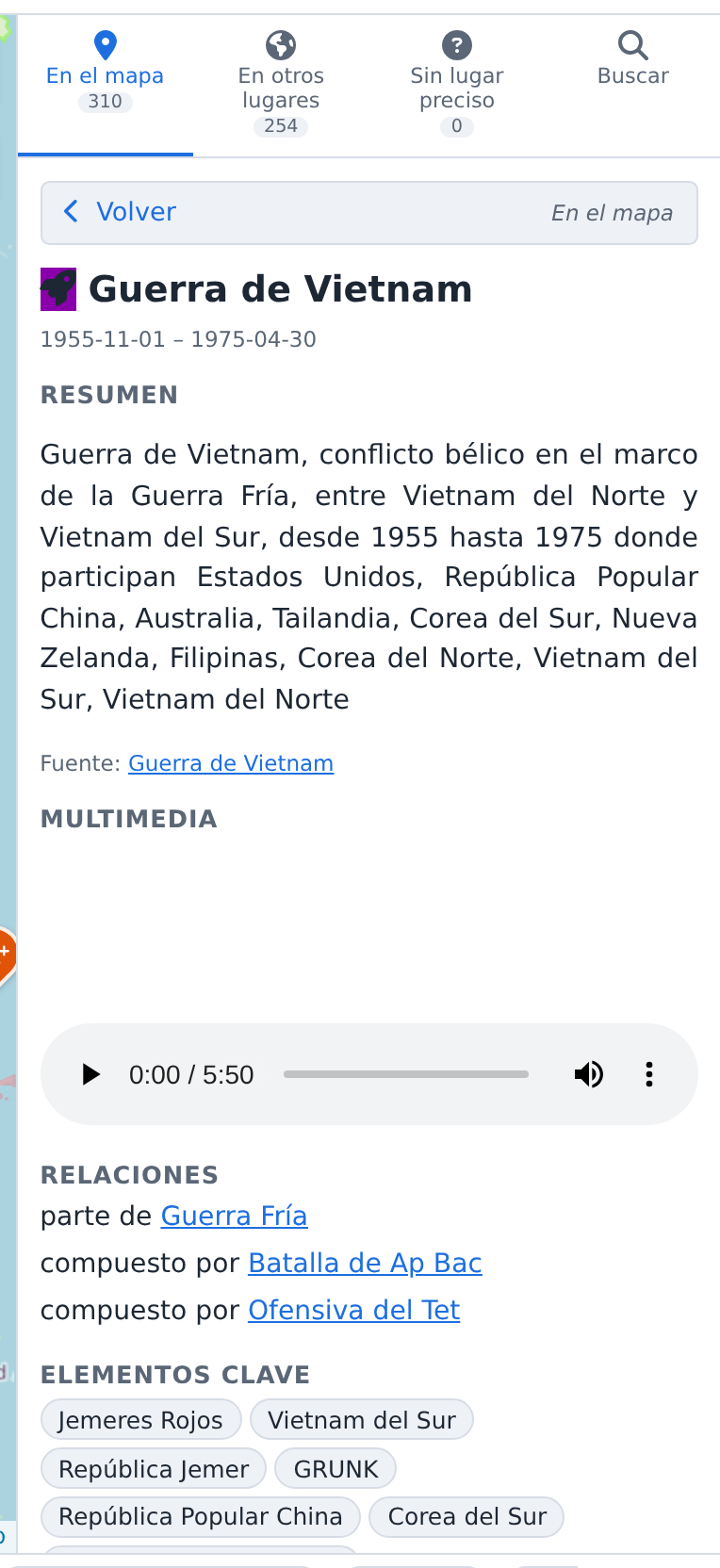
Es la columna de la derecha, y responde siempre a la pregunta «¿qué más pasaba en este momento?». Arriba están las secciones, cada una con la cantidad de hechos que contiene.
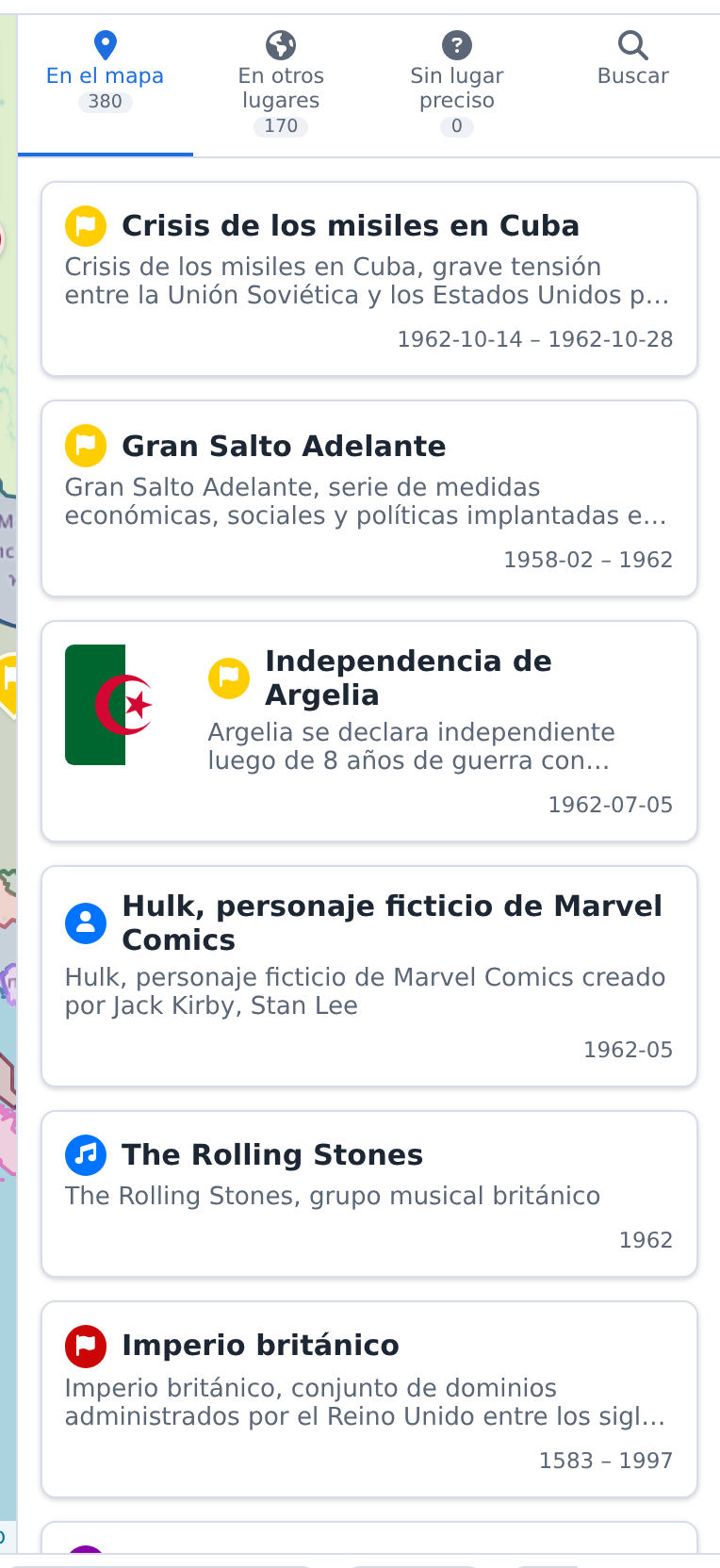
Secciones
- En el mapa: los hechos del tiempo y el lugar que se está viendo. Al hacer click en uno, se resalta su marcador.
- En otros lugares: los del mismo momento pero fuera del área visible. Al hacer click en uno, el mapa se desplaza hasta él.
- Sin lugar preciso: los del mismo momento cuyo lugar es genérico o se desconoce. No producen desplazamiento.
- Buscar: los resultados de la última búsqueda.
Las listas muestran hasta 120 elementos por vez; cuando hay más, el pie indica cuántos
se están viendo sobre el total, por ejemplo 120 / 404.
Detalle de un hecho
Al seleccionar un hecho, el panel se reemplaza por su detalle. Arriba queda una barra para volver a la lista, y debajo las secciones que tengan contenido: Resumen, Multimedia (audio o video), Relaciones con otros hechos, Elementos clave y También conocido como. Cierra con la fecha y el enlace a la fuente.
Búsqueda
Encuentra hechos en cualquier tiempo y lugar. Los resultados aparecen en su propia sección; al seleccionar uno, la aplicación viaja a ese momento y lugar y actualiza el resto de las secciones, de modo que el hecho se ve siempre en su contexto.

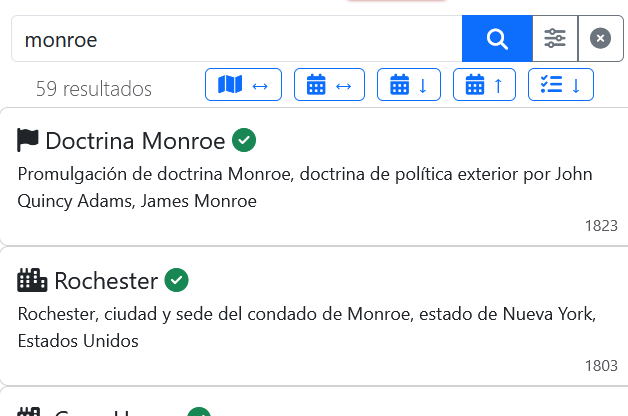
Si los resultados son demasiados, junto a la cantidad mostrada se indica entre
paréntesis el total existente —por ejemplo 50 resultados (de 2897)—; para
verlos conviene refinar el texto buscado.
Ordenar los resultados
Los botones sobre la lista permiten ordenarla por distintos criterios:
- ↔ Por distancia geográfica, los más cercanos primero. Al mover el mapa se reacomodan automáticamente.
- ↔ Por distancia temporal, los más cercanos primero. Como el tiempo corre hacia los dos lados, se intercalan hechos anteriores y posteriores.
- ↓ Por fecha, los más antiguos primero.
- ↑ Por fecha, los más nuevos primero.
- ↓ Por relevancia del hecho.
- ↓ Por relevancia del resultado, es decir su similitud con lo buscado.
Búsqueda avanzada
Despliega opciones para acotar la búsqueda: limitarla al área visible del mapa, a las categorías activas, o a un rango de fechas propio.
Búsquedas especiales
Mientras no haya una búsqueda en curso se ofrecen algunos atajos —efemérides del día, hechos del lugar y similares— como punto de partida.
Barra inferior
Reúne cuatro datos de un vistazo: cuántos hechos hay cargados, la población mundial estimada para el año que se está viendo, las categorías con su color, y el nivel de zoom. Las categorías de esta barra no son sólo una referencia: haciendo click en cualquiera se la activa o desactiva, igual que desde el menú.

Lecciones
Una lección presenta un tema histórico más complejo, que normalmente abarca varios hechos y momentos, y guía a través de ellos paso a paso. La aplicación sigue 100 % operativa mientras tanto: en todo momento se ve el resto del contexto de lo que se está explicando. Se puede avanzar y retroceder libremente, y alternar entre lecciones. Se empiezan desde Ver lecciones, en el menú principal.
La lección aparece en una barra sobre el borde inferior del mapa que reserva su espacio en lugar de taparlo. Se la puede plegar, soltar como ventana flotante y arrastrar, o cerrar.
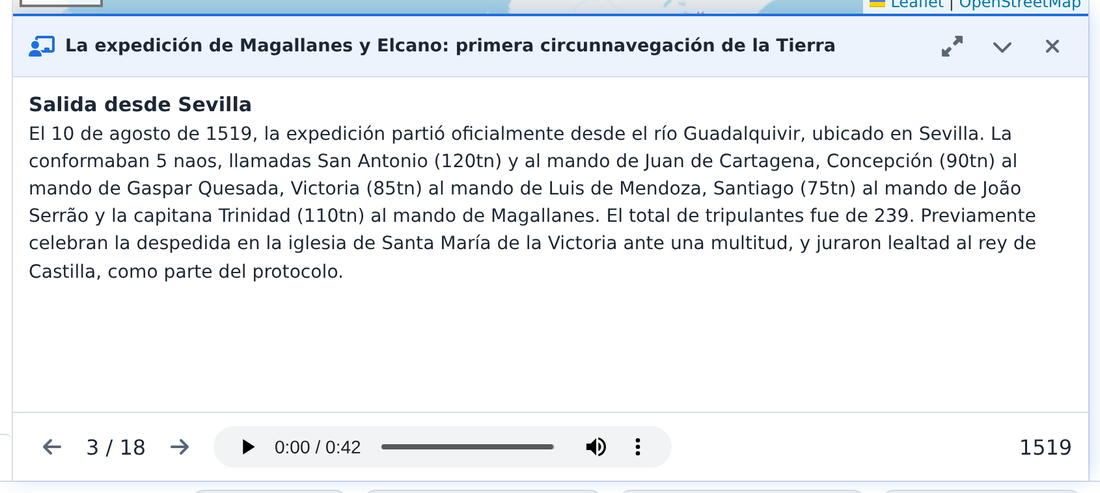
Algunas lecciones están además narradas: junto a los controles de audio hay uno de reproducción automática, que va avanzando por los pasos. Si el usuario hace otra búsqueda o consulta, se pausa y puede retomarse cuando quiera.
Las lecciones son sensibles al contexto: se ofrecen las que corresponden a la época que se está viendo. Los usuarios pueden usar las existentes o crear las propias, y pueden convivir varias que ofrezcan miradas distintas de un mismo proceso histórico.
Pantallas más chicas
El diseño se adapta a la pantalla: la orientación define cómo se acomodan las zonas, y el ancho cuánto detalle se muestra. El contenido es el mismo. En vertical el mapa queda arriba y el panel abajo, el menú se pliega y el selector de fecha se abre como hoja inferior.
A medida que la pantalla se achica, algunas funciones se ocultan o se desactivan para dejarle lugar a lo importante. Concretamente:
- En pantallas bajas y angostas se deja de mostrar la fila con las cantidades de cada sección.
- En horizontal, cuando no hay altura suficiente, las entradas menos usadas del
menú —agregar hecho y hacer un tour— se corren al botón de
más opciones (
…), para que el botón de MENÚ siga visible. - Por debajo de los 400 px se ocultan compartir, el control de zoom y la escala del mapa. Se puede seguir haciendo zoom con los dedos o la rueda del mouse.
- Por debajo de los 330 px el tour ya no se inicia, porque no hay lugar para señalar lo que va explicando.
- Por debajo de los 320 px se reemplaza la aplicación por un aviso: la pantalla es demasiado chica para trabajar cómodo.